Documentation
Installer le module AnkiQuiz
Configurez AnkiQuiz en trois étapes. Vous aurez besoin d’Anki Desktop et d’un compte AnkiQuiz gratuit.
Installer le module
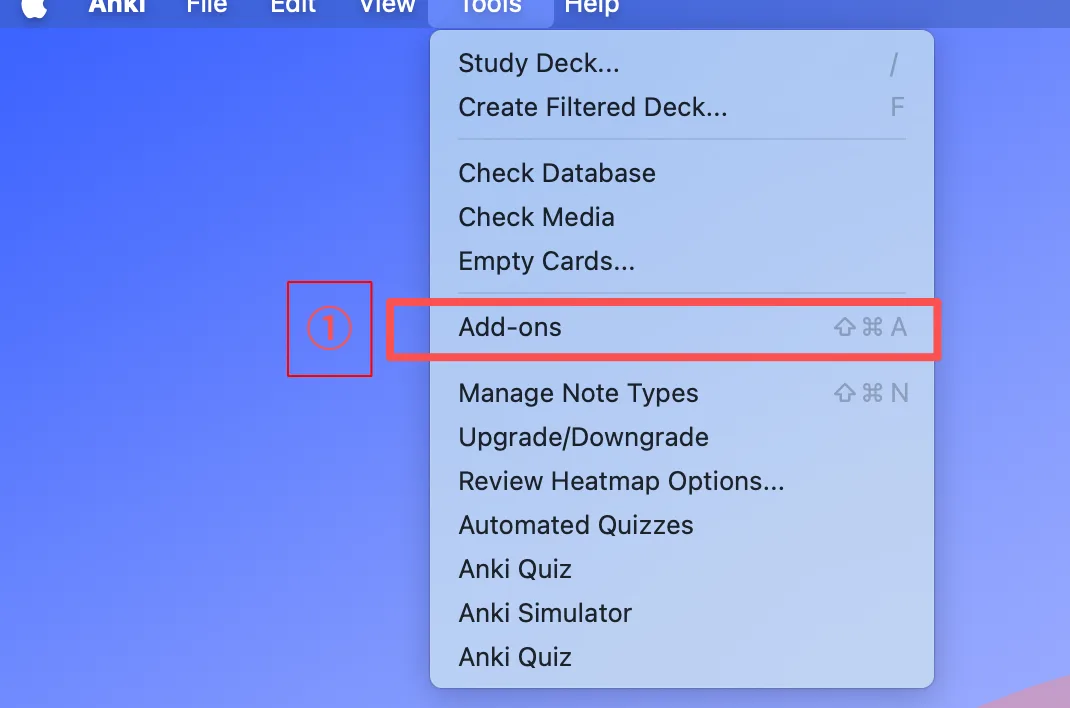
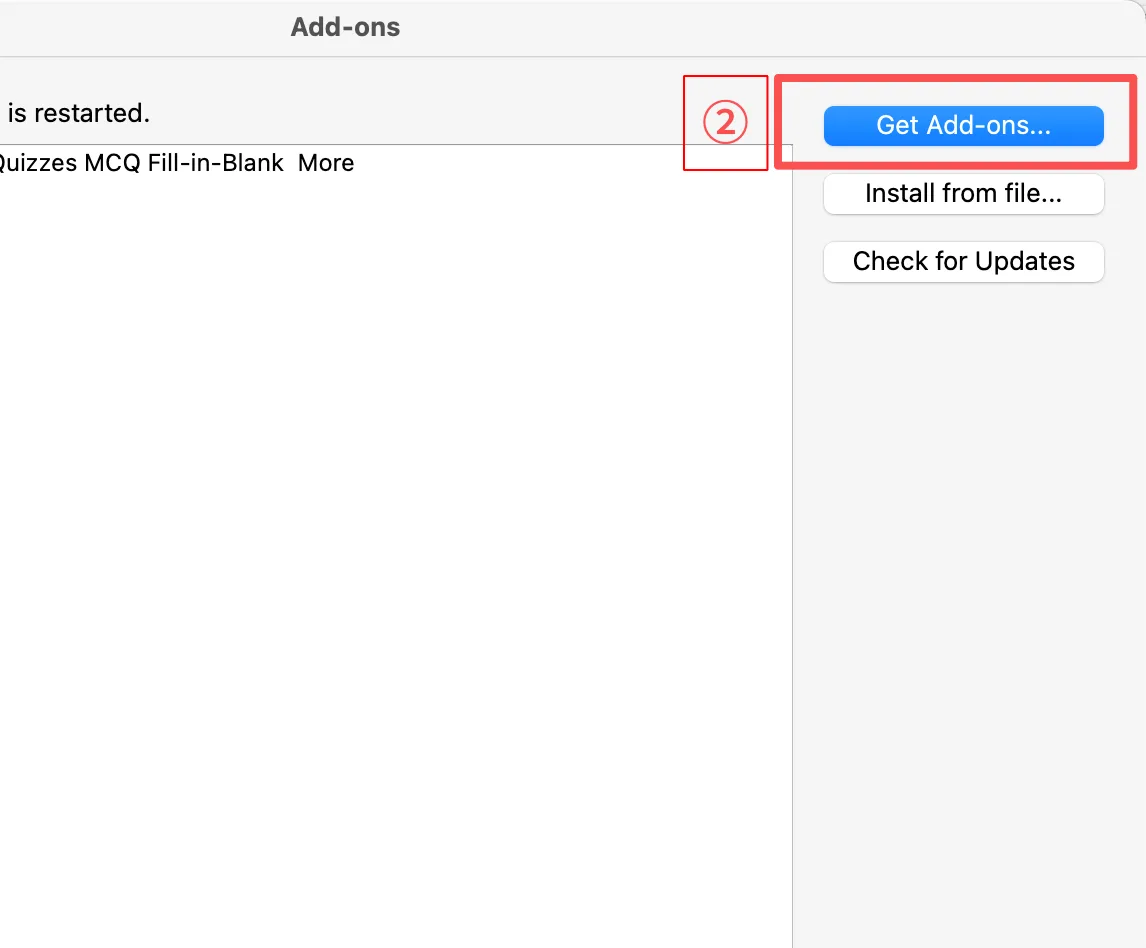
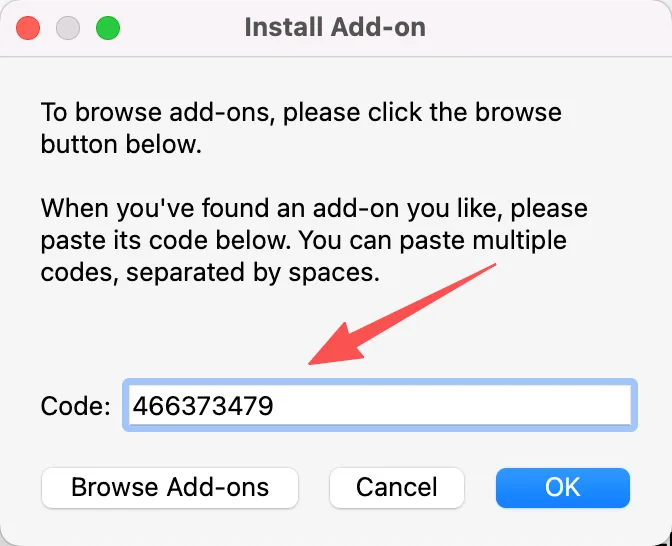
Dans Anki, ouvrez Outils → Modules → Obtenir des modules…. Collez le code 466373479 et cliquez sur OK. Redémarrez Anki.
Copier votre clé API
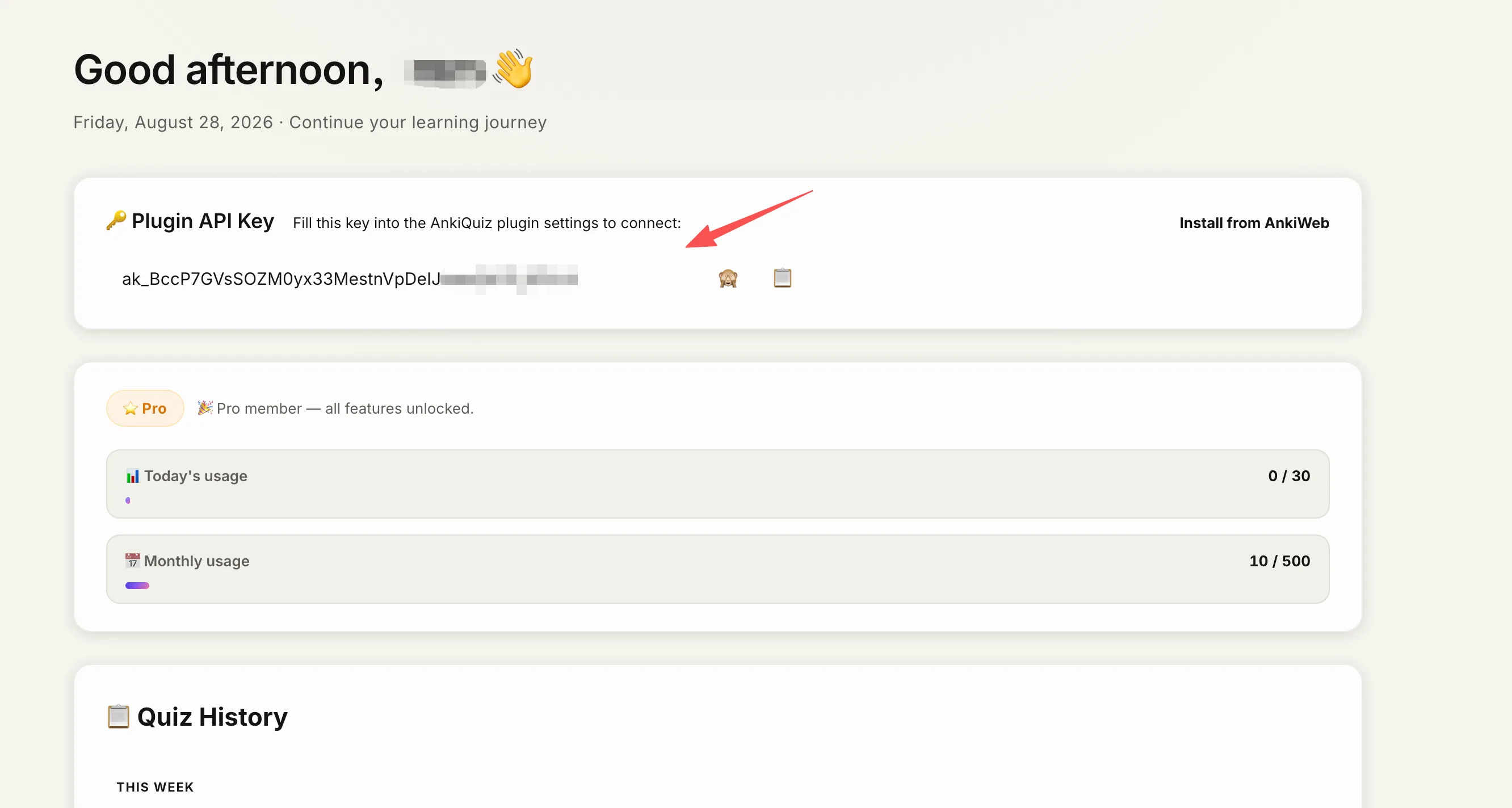
Créer un compte gratuit ou se connecter, puis ouvrez votre tableau de bord et copiez la clé API du plugin. Vous l’utiliserez à l’étape suivante pour connecter le module à votre compte.
Connecter et générer
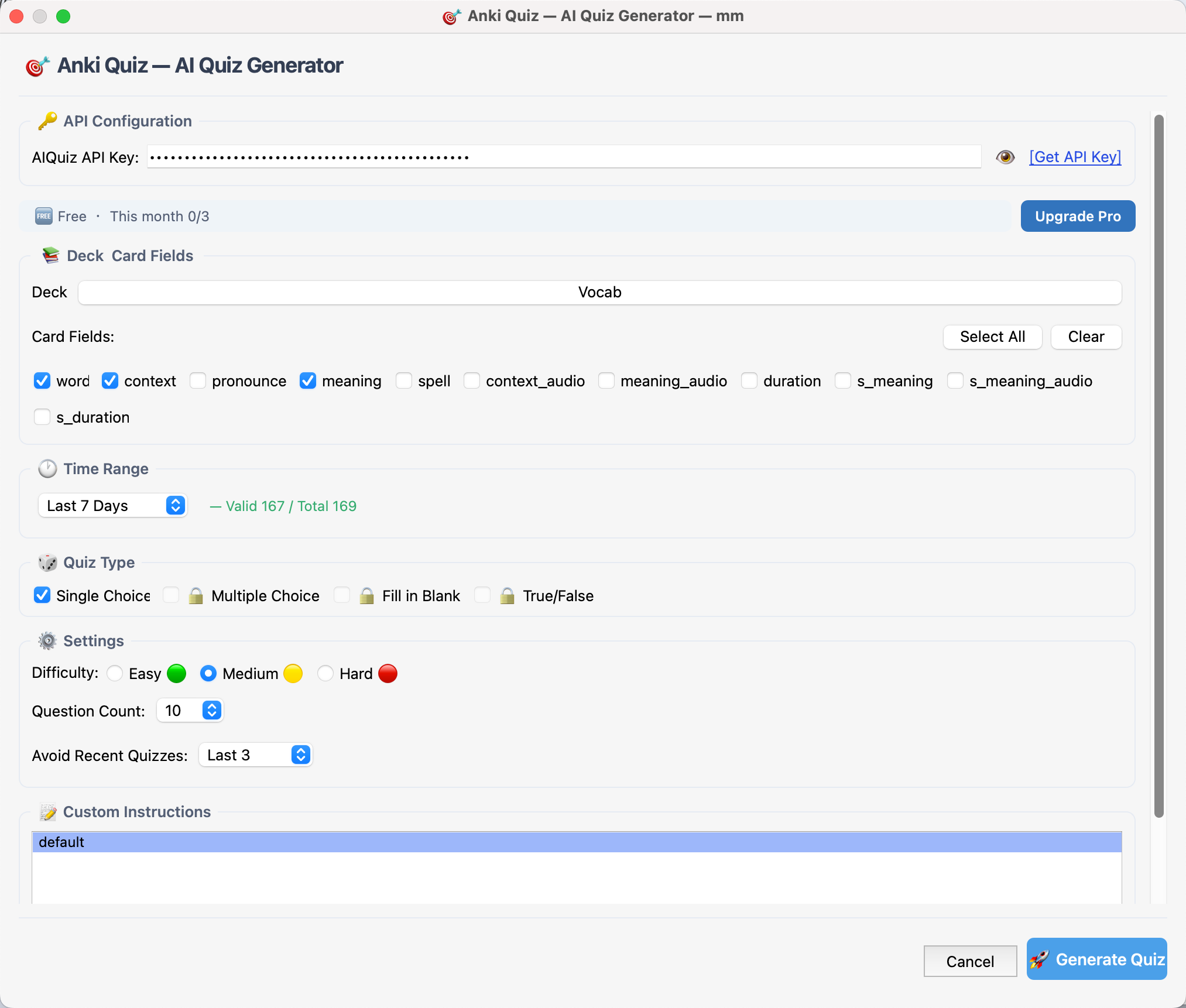
- Dans Anki, ouvrez Outils → Anki Quiz.
- Collez votre clé API dans le champ en haut. Elle est enregistrée automatiquement.
- Sélectionnez un paquet et cliquez sur Générer un quiz.
Besoin d’aide ?
- Pas de menu Anki Quiz ? Redémarrez Anki et vérifiez que le module est activé sous Outils → Modules.
- Clé API refusée ? Copiez-la à nouveau depuis le tableau de bord et supprimez les espaces avant de coller.
Mis à jour le 2026-08-28