Dokumentation
AnkiQuiz-Add-on installieren
Richte AnkiQuiz in drei Schritten ein. Du brauchst Anki Desktop und ein kostenloses AnkiQuiz-Konto.
Add-on installieren
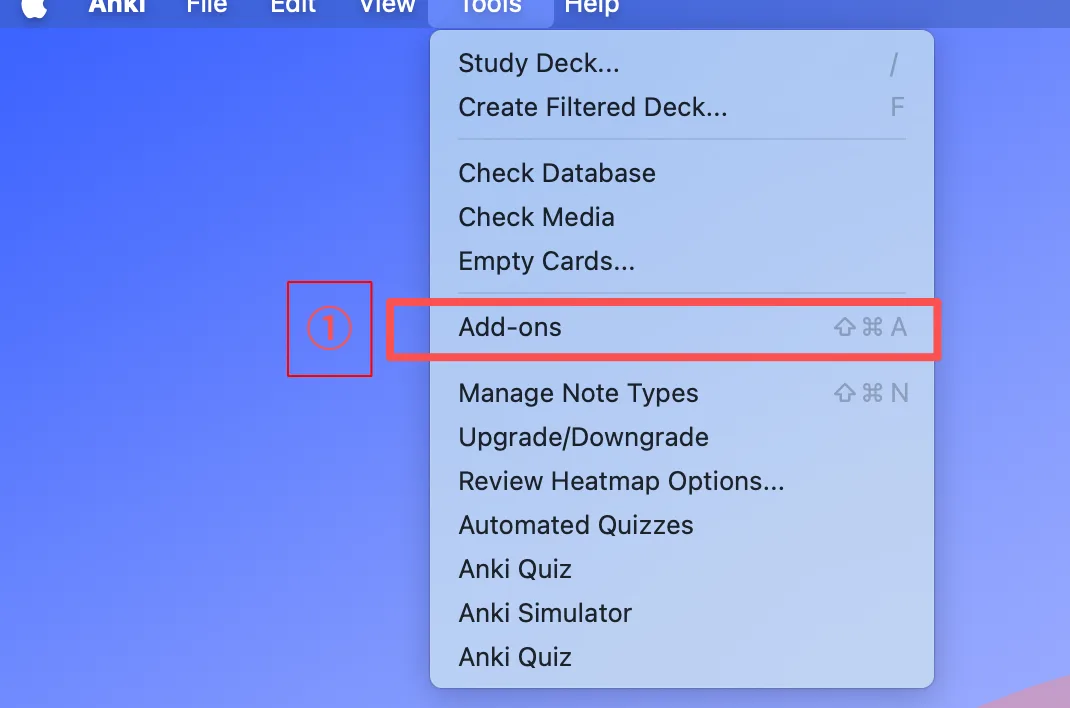
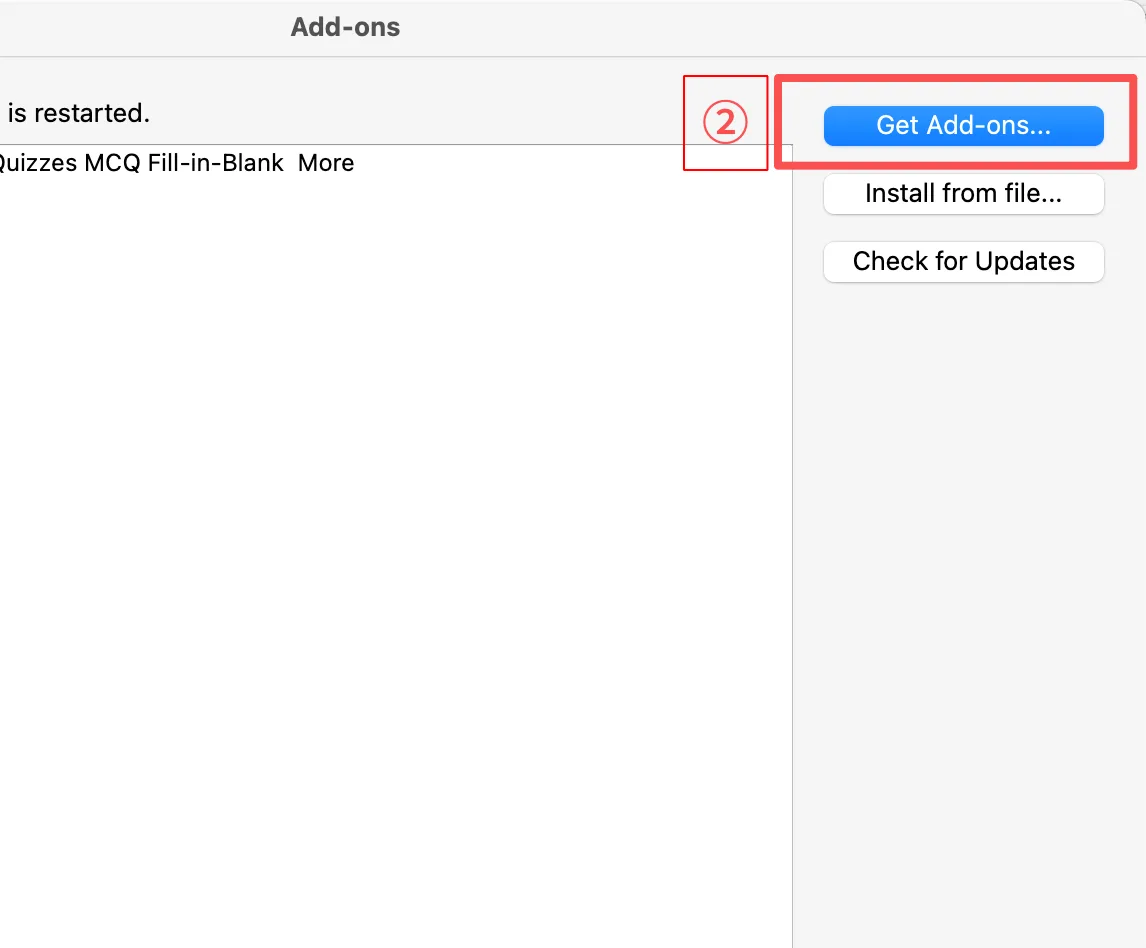
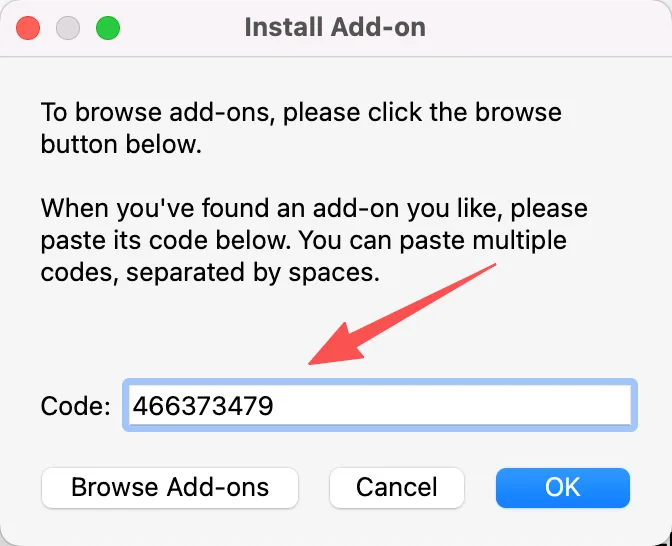
Öffne in Anki Extras → Add-ons → Add-ons holen…. Füge den Code 466373479 ein und klicke auf OK. Starte Anki neu.
API-Schlüssel kopieren
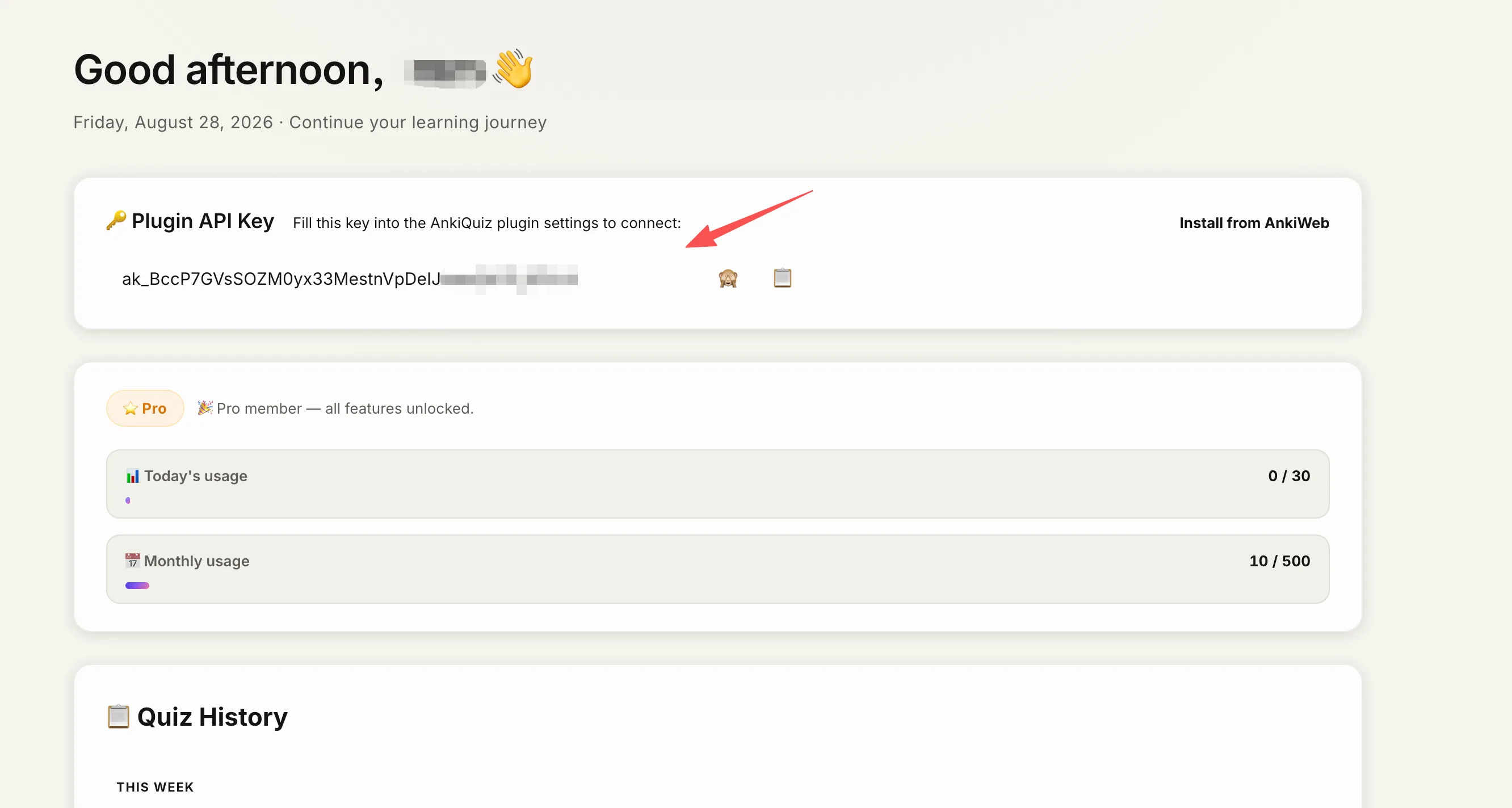
Kostenloses Konto erstellen oder anmelden, öffne dann dein Dashboard und kopiere den Plugin-API-Schlüssel. Damit verbindest du im nächsten Schritt das Add-on mit deinem Konto.
Verbinden und Quiz erzeugen
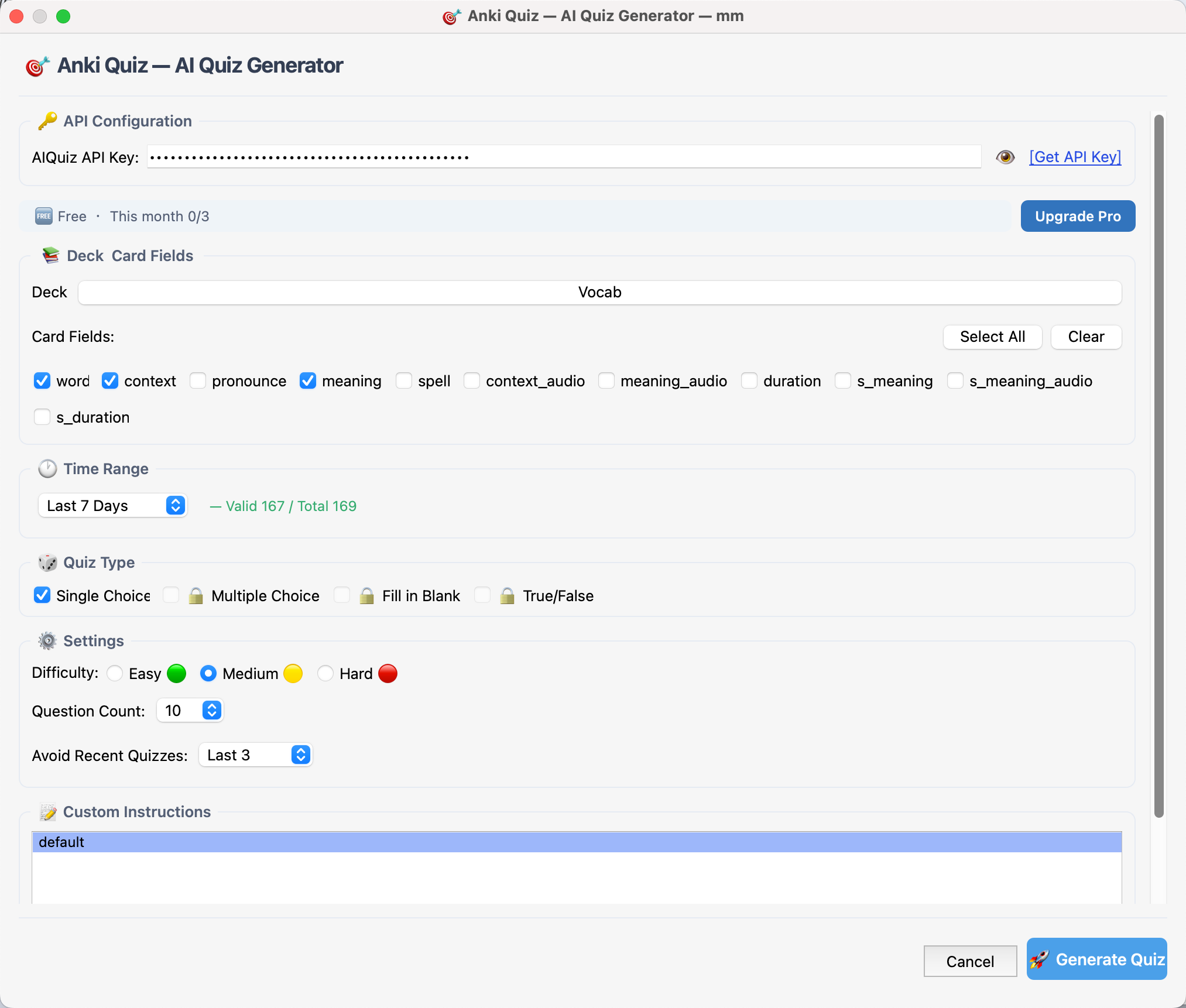
- Öffne in Anki Extras → Anki Quiz.
- Füge deinen API-Schlüssel oben in das Feld ein. Er wird automatisch gespeichert.
- Wähle ein Deck und klicke auf Quiz erzeugen.
Brauchst du Hilfe?
- Kein Anki-Quiz-Menü? Starte Anki neu und prüfe unter Extras → Add-ons, ob das Add-on aktiviert ist.
- API-Schlüssel abgelehnt? Kopiere ihn erneut aus dem Dashboard und entferne Leerzeichen vor dem Einfügen.
Aktualisiert 2026-08-28